Tampilkan postingan dengan label tips N trik. Tampilkan semua postingan

Menghapus Virus Shortcut Menggunakan Command Prompt (cmd)

 
Akhir-akhir ini sedang ngetren yang namanya virus shortcut. Virus shortcut yang dimaksud adalah virus yang merubah folder-folder yang ada di dalam flash disk menjadi folder shortcut dengan nama yang sama, sedangkan folder aslinya disembunyikan. Bagi orang yang tidak "ngeh" sama virus shortcut akan santai-santai saja membuka folder palsu yang akan mengaktifkan virus yang terdapat di folder RECYCLER. Komputer yang sedang dicolok pun akan terinfeksi dan jika ada flash disk lain yang dimasukkan ke komputer tersebut, maka akan terinfeksi juga. Ngeselin banget.

Untungnya virus ini masih mudah dihilangkan tanpa software, hanya menggunakan command prompt asal di komputer yang belum terkena virus. 
 
Caranya adalah:
1.   Masukkan flash disk pada komputer yang belum terkena virus.
2.   Buka Command prompt, caranya klik Start pilih Run... dan ketik cmd.exe lalu enter. Untuk Windows 7 cukup klik Start dan ketik cmd lalu Enter.
3.   Ketik di drive mana flashdisk berada, jika ada di E maka ketik E: dan tekan Enter.
4.   ketik attrib -r -a -s -h /s /d lalu tekan Enter.
5.   Tunggu sampai muncul kembali E:\>
6.   Buka flashdisk lalu delete folder RECYCLER.

sekarang virus shortcut itu hilang dari flashdisk.
Read more

Cara Setup BlackBerry ID di Appworld

Buat user yang telah upgrade ke BlackBerry AppWorld terbaru, RIM memerlukan semua user mempunyai BlackBerry ID untuk bisa login dan menggunakan AppWorld.
Kami dapat banyak pertanyaan dari user BlackBerry via forum BBM sisbbclub dimana user yang telah upgrade BlackBerry Appworld terbaru mengalami error dan tidak bisa akses atau menggunakan AppWorld sama sekali. Ada beberapa kemungkinan dengan error Appworld dan salah satunya adalah syarat appworld untuk mengharuskan semua user mempunyai account BlackBerry ID dengan username dan password untuk login.

Syarat dan ketentuan BlackBerry AppWorld

Anda harus mempunyai account BlackBerry ID untuk akses / menggunakan BlackBerry AppWorld dan BlackBerry Protect. Cara daftar sebenarnya sangat mudah dan gratis, hanya perlu mengikuti langkah langkah dari AppWorld yang kami coba menjelaskan dibawah.

Benefit Punya BlackBerry ID (BBID)

Sebenarnya, adanya keuntungan Anda mendaftarkan dan menggunakan BlackBerry ID karena dengan BBID, email setting Anda semua akan disave kepada BBID Anda dan bukan dengan operator. Jadi kalau Anda mengantikan simcard/operator atau menggunakan sim card lokal pada saat di luar negeri, Anda tidak perlu lagi setup ulang setiap email account di simcard baru. Hanya perlu login kepada Appworld dengan BBID anda dan semua setting dan account email akan tampil sewaktu Anda mengantikan simcard dan lakukan aktifasi.

Cara Setup BlackBerry ID

Anda harus mempunyai Appworld terbaru, download di website BlackBerry
- Download OTA via browser BlackBerry Anda
1. Setelah Anda punya AppWorld, klik buka Appworld dan ikuti langkah tersebut dibawah:
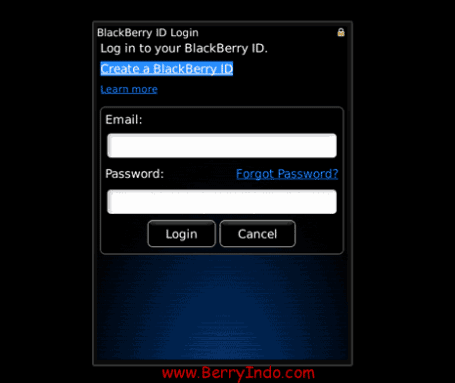
Klik Create a BlackBerry ID link di layar Appworld Anda
Gambar
2. klik I Accept/ menerima syarat dan ketentuan RIM, BlackBerry Appworld
Gambar
3. Isi form yang tampil dengan lengkap dan jelas
  • Isi data email Anda, pilihan username dan password.
  • Password harus minimum enam karakter.
  • Anda juga akan diminta untuk membuat pertanyaan untuk password recovery
  • Klik Signup buttonGambar
Penting: Anda harus ingat email apa yang anda gunakan untuk daftarkan BlackBerry ID karena jika anda lupa password atau username, anda memerlukan untuk mengisi alamat email Anda terdaftar untuk mengembalikan password/dikirim/di resetpassword.
Tips: Jangan menggunakan email yang diberikan gratis oleh operator Anda untuk mengantisipasi Anda mengantikan simcard/operator dimana email tersebut tidak dapat dipakai lagi dan tidak bisa diakses.
NB: Jika Anda mengalami error akese BlackBerry AppWorld atau mendaftarkan BlackBerry ID, coba menggunakan jaringan wifi untuk akses, dari pengalaman, masalah jaringan sering ada gangguan dan tidak stabil untuk koneksi ke AppWorld.
Semoga informasi bermanfaat sumber berryindo
Read more

Tips Membersihkan Virus Shortcut Pada Komputer

Lagi-lagi virus membuat semua pekerjaan jadi terhambat, meskipun tidak semua virus menghilangkan data namun yang namanya virus memang sangat menjengkelkan.Meskipun tidak merusak dokumen meski begitu tetap saja virus tetap menggannggu dengan menghambat pekerjaan (proses) yang dilakukan komputer.
Salah satu virus yang akhir-akhir ini cukup merepotkan yaitu yang sering disebut dengan virus shortcut, virus ini tidak merusak file kita tetapi hanya menyembunyikan file asli kemudian membuat shortcut baru bagi file kita sehingga apabila diklik shortcut buatan virus maka file/folder tersebut tidak akan terbuka karena memang itu bukanlah shortcut asli.
Setelah saya mencoba mencari solusi bagaimana cara menghilangkan virus shortcut dengan bantuan tuan google sanya menemukan beberapa blog dan web yang menyediakan artikel cara menghilangkan/membersihkan virus shortcut, antara lainnya yang cukup bagus menurut saya seperti berikut :
1. Matikan system restore computer kita terlebih dahulu caranya klik kanan pada icon My Computer, properties, klik tab System Restore kemudian berikan tanda centang pada Turn Off System Restore on All Drives dan klik OK
2. Matikan proses dari file Wscript yang terletak di C:\Windows\System32, dengan cara menggunakan tools seperti CProcess, HijackThis atau dapat juga menggunakan Task Manager dari Windows
3. Setelah dimatikan proses dari Wscript tersebut, kita harus men-delete atau me-rename dari file tersebut agar tidak digunakan untuk sementara oleh virus tersebut

Sebagai catatan, kalau kita me-rename dari file Wscript.exe tersebut dengan otomatis, maka akan dicopykan lagi di folder tersebut. Oleh sebab itu, kita harus mencari di mana file Wscript.exe yang lainnya, biasanya ada di C:\Windows\$NtServicePackUninstall$, C:\Windows\ServicePackFiles\i386.
Tidak seperti virus-virus VBS lainnya, kita bisa mengganti Open With dari file VBS menjadi Notepad, virus ini berextensi MDB yang berarti adalah file Microsoft Access. Jadi Wscript akan menjalankan file DATABASE.MDB seolah-olah dia adalah file VBS
4. Delete file induknya yang ada di C:\Documents and Settings\\My Documents\database.mdb, agar setiap kali komputer dijalankan tidak akan me-load file tersebut. Dan jangan lupa kita buka juga MSCONFIG, disable perintah yang menjalankannya.
5. Sekarang kita akan men-delete file-file Autorun.INF. Microsoft.INF dan Thumb.db. Caranya, klik tombol START, ketik CMD, pindah ke drive yang akan dibersihkan, misalnya drive C:\, maka yang harus kita lakukan adalah:
Ketik C:\del Microsoft.inf /s, perintah ini akan men-delete semua file microsoft.inf di seluruh folder di drive C:. Sementara kalau mau pindah drive tinggal diganti nama drivenya saja contoh: D:\del Microsoft.inf /s.
Untuk file autorun.inf, ketik C:\del autorun.inf /s /ah /f, perintah akan men-delete file autorun.inf (syntax /ah /f) digunakan karena file tersebut memakai attrib RSHA, begitu juga untuk file Thumb.db lakukan juga hal yang sama
6. Untuk men-delete file-file selain 4 file terdahulu, kita harus mencarinya dengan cara search file dengan ekstensi .lnk ukurannya 1 kb. Pada 'More advanced options' pastikan option 'Search system folders' dan 'Search hidden files and folders' keduanya telah dicentang.
"Harap berhati-hati, tidak semua file shortcut / file LNK yang berukuran 1 kb adalah virus, kita dapat membedakannya dari ikon, size dan tipenya. Untuk shortcut yang diciptakan virus ikonnya selalu menggunakan icon 'folder', berukuran 1 kb dan bertipe 'shortcut'. Sedangkan folder yang benar harusnya tidak memiliki 'size' dan tipenya adalah 'File Folder'. "
7. Fix registry yang sudah diubah oleh virus. Untuk mempercepat proses perbaikan registry salin script dibawah ini pada program 'notepad' kemudian simpan dengan nama 'Repair.inf'. Jalankan file tersebut dengan cara:

Klik kanan repair.inf
Klik Install
[Version]
Signature="$Chicago$"
Provider=Vaksincom Oyee

[DefaultInstall]
AddReg=UnhookRegKey
DelReg=del

[UnhookRegKey]
HKLM, Software\CLASSES\batfile\shell\open\command,,,"""%1"" %*"
HKLM, Software\CLASSES\comfile\shell\open\command,,,"""%1"" %*"
HKLM, Software\CLASSES\exefile\shell\open\command,,,"""%1"" %*"
HKLM, Software\CLASSES\piffile\shell\open\command,,,"""%1"" %*"
HKLM, Software\CLASSES\regfile\shell\open\command,,,"regedit.exe "%1""
HKLM, Software\CLASSES\scrfile\shell\open\command,,,"""%1"" %*"
HKLM, SOFTWARE\Microsoft\Windows NT\CurrentVersion\Winlogon, Shell,0, "Explorer.exe"
HKLM, SYSTEM\ControlSet001\Control\SafeBoot, AlternateShell,0, "cmd.exe"
HKLM, SYSTEM\ControlSet002\Control\SafeBoot, AlternateShell,0, "cmd.exe"

[del]
HKLM,SOFTWARE\Microsoft\Windows\CurrentVersion\Run, Winupdate
HKCU,SOFTWARE\Microsoft\Windows\CurrentVersion\Run, explorer

Tips cara menghilangkan virus shortcut di atas saya peroleh dari sumber berikut : http://sugengsetyawan.blogspot.com/2009/02/cara-menghilangkan-virus-shortcut-di.html, namun sebaiknya saran saya agar carilah sumber sebanyak-banyaknya suapaya menemukan cara menghilangkan virus yang lebih sederhana lagi.
Read more

Bermain Dengan Lampu Caps Lock, Num Lock dan Scroll Lock

Ingin memeriksa alamat IP (IP address) di Microsoft Windows? Bagi kamu yang baru belajar mengenai computer & internet, khususnya mengenai jaringan / networking, sepertinya artikel berikut ini menjadi hal yang wajib kamu ketahui. IP (Internet Protocol) : alamat 32-bit yang digunakan untuk mengidentifikasi komputer desktop, notebook, router, switch atau perangkat jaringan lain dalam jaringan atau Internet. Alamat tersebut adalah alamat yang ditugaskan untuk kartu jaringan (network card) di komputer kamu untuk berkomunikasi dengan perangkat jaringan lainnya. Nah, langsung aja yuk.. ayo ikuti cara sederhana berikut : 1. Klik Start pada menu windows, kemudian klik Run. 2. Kemudian ketik cmd dan klik OK. 3. Jendela Command prompt akan muncul seperti di bawah. Ketik ipconfig. Klik Enter. Disini kamu dapat melihat IP Address kartu jaringan pada CPU/laptop, yang dalam hal ini yaitu 192.168.1.101. Selain itu akan menunjukkan Subnet Mask dan Default Gateway. Seperti yang dapat Kamu lihat di sini, Subnet Mask adalah 255.255.255.0 dan Default Gateway 192.168.1.1. Catatan: Silakan baca informasi IP kamu dengan benar dengan mengidentifikasi kartu jaringan yang semestinya sedang terhubung saat ini. Sebagai contoh yang digunakan dalam gambar test tersebut diatas adalah menggunakan Laptop, dimana terdapat satu network card & satu wireless card. IP tersebut adalah IP address dalam jaringan dimana perangkat komputer pada saat itu sedang terhubung pada jaringan. Tidak ada IP ditampilkan untuk koneksi wireless karena memang tidak ada koneksi ke jaringan wireless. Jika kamu perlu memeriksa detail info jaringan yang meliputi server DNS dan fisik info alamat MAC, kemudian ketik ipconfig/ all. Bagaimana, mudah bukan? Semoga bermanfaat...

Read more at: http://vayoga.blogspot.com/2010/09/cara-periksa-alamat-ip-pada-microsoft.html#more
Copyright vayoga.blogspot.com Under Common Share Alike Atribution
Ternyata Lampu Caps Lock, Num Lock dan Scroll Lock bisa dibuat menjadi lampu kelap – kelip seperti lampu disko dengan menggunakan sedikit script VBS.
Caranya sebagai berikut :
1. Buka Notepad anda.
2. Copy dan Paste script dibawah ini kedalam notepad anda.

Set wshShell =wscript.CreateObject(“WScript.Shell”)
do
wscript.sleep 500
wshshell.sendkeys “{CAPSLOCK}”
wshshell.sendkeys “{NUMLOCK}”
wshshell.sendkeys “{SCROLLLOCK}”
loop

3. Setelah itu save dengan nama finderonly.vbs
4. Buka file finderonly.vbs tersebut dan lihat Lampu Caps Lock, Num Lock dan Scroll Lock di keyboard anda. Maka akan terlihat kelap – kelip seperti lampu disko.

Untuk mematikannya caranya sebagai berikut :
1. Buka Task Manager atau tekan CTRL + ALT + DEL secara bersamaan.
2. Masuk TAB Processes
3. Cari Proses yang bernama wscript.exe dan klik tombol End Process maka lampu keyboard anda akan kembali seperti semula.
Selamat Mencoba
Read more

Cara Backup dan Restore File Aktivasi untuk windows 7, Vista, Server 2008 dan Office 2010

Kadang2 (seringkali) kita dihadapi dengan masalah windows yang tiba2 tidak bekerja dengan sempurna, menjadi lambat atau terinfeksi virus berat, dan jalan satu2nya ialah menformat ulang komputernya. Memformat ulang komputer atau laptop dan menginstall kembali sistem operasi windows hampir bisa dikatakan sangat mudah, CD/DVD (bajakan) Windows 7 tersedia banyak dipasaran, Mungkin akan menjadi pekerjaan tambahan apabila kita membeli komputer beserta sistem operasi Asli (berlisensi) dari toko komputer, biasanya laptop/komputer yang disertakan sistem windows yang asli akan terdapat stiker beserta nomor OEM (CD-KEY) Windows 7 Asli. ini kemudian diperlukan kembali jikalau kita ingin mengaktivasi kembali windows 7 kita agar dapat digunakan kembali, tapi kebanyakannya harus dilakukan secara online, bahkan terkadang pihak microsoft tidak akan langsung mengaktifkan kembali CD-KEY windows yang telah digunakan kedua kalinya, aktivasi kadang harus melalui telpon.

Berikut kita akan berbagi trik untuk dapat membackup data registrasi windows 7, vista, windows 2008 server dan ms office 2010, dimana tips ini berguna untuk membackup dan kemudian merestore kembali file aktivasi windows kita, sebelum kita memformat ulang komputer kita dimana terdapat sistem operasi (ASLI) dan bukan bajakan loh!. Kita tidak perlu lagi mengaktifkan windows baik secara online ataupun memasukkan kembali CD-KEY yang kadang stikernya terhapus tulisannya (biasanya ada dibawah laptop) ataupun menelpon microsoft untuk mengaktifkan kembali windows 7 asli kita.

Advanced Tokens Manager adalah sebuat tool (alat) portable (tanpa perlu proses penginstallan untuk dapat digunakan) yang dapat membantu kita untuk menyimpan informasi aktivasi windows 7, vista, windows 2008 server dan juga ms office 2010. yang dilakukan program ini akan membuat sebuah file yang bernama tokens.dat dimana file ini berisi informasi registrasi yang dapat kita gunakan kembali untuk mengaktifkan windows dan juga ms office 2010. File memegang informasi aktivasi untuk Windows dan juga Office 2010. Hal serupa dengan file wpa.dbl di windows XP.
Perlu diingat kita tidak dapat menggunakan file backupnya untuk komputer/hardware lain, ada ID yang disimpan didalam file yang tidak dapat kita gunakan untuk komputer/pc lain. dan juga kita tidak bisa digunakan untuk versi windows yang berbeda pula, misal kita membackup aktivasi windows 7 home premium dan hanya dapat merestore untuk windows 7 home premium saja. Tapi dapat bekerja jika kita ingin beralih dari versi windows 32bit dan 64bit. Okey langsung ajah yah, Download dan ekstrak file zipnya dan klik kanan file nya kemudiah pilih “Run as Administrator”

Program Advanced Tokens Manager ini sangat mudah untuk digunakan, Cukup klik “Backup Activation” untuk membackup file tokens.dat pada windows yang akan kita hapus atau akan kita format, lakukan trik ini hanya pada windows yang Asli yah. kemudian sebuah folder yang bernama “Windows Activation Backup” akan dibuat dan file tokens.dat dan file .ini, dengan beberapa bit informasi seperti kunci produk, versi Windows, file token CRC dll. Simpan dan amankan file backupan ini. dan kemudian format dan install ulang windows kita.
Pada saat proses instalasi ulang windowsnya, apabila diminta untuk memasukkan product key, jangan memilih untuk memasukkan kunci produk atau mengaktifkan selama instal ulang. Setelah berada di desktop, jalankan kembali file backupan yang telah kita buat, tombol “Restore activation” akan otomatis muncul.

Klik “Restore Activation” untuk memulai proses mengembalikan tokens.dat dan memasukkan product key, setelah beberapa menit, jendela “Success” akan muncul, Coba periksa apakah windowsnya sudah diaktivasi dengan cara klik kanan “My computer” dan pilih “Properties”, jika belum aktif, coba restart windowsnya.

Sebuah alat yang sangat mudah digunakan dan efektif yang membantu kita untuk mengaktivasi kembali windows tanpa harus memasukkan CD-Key asli ataupun harus menelpon microsoft.
Kompatibel dengan Windows Vista, 7, Server 2008/2011 dan Office 2010.
Membutuhkan NET Framework 3.5.
Read more

Cara mudah install windows 7 bagi pemula

Operating System Windows 7 merupakan salah satu dari beberapa produk Microsoft yang pada saat ini lagi booming, paling banyak penggunanya.

Apalagi jaman sekarang kalau beli notebook/laptop pasti selalu ditawarkan OS Windows 7 ini. Dari beberapa produk Microsoft ini, seperti Windows XP miasalnya, masing-masing memiliki cara yang berbeda untuk instalasi ulangnya.

Cara Install Windows 7 bagi orang yang sudah biasa nginstal, mungkin itu pekerjaan sangat mudah. Tapi, pastinya masih banyak juga yang belum bisa untuk menginstal Windows 7 sendiri. Mungkin karena takut error, takut mencoba atau masih pemula dan baru belajar Cara Install Windows 7. Karena cara instalasi OS Windows 7 ini sedikit berbeda dengan Operating System yang lain, maka dibawah ini saya mau memberikan tahap-tahap dalam melakukan instalasi Windows 7 yang mungkin bisa membantu kamu yang sedang belajar atau ingin bisa/mampu untuk menginstall windows 7-nya sendiri. Dari pada anda membawanya ke teknisi, lebih baik anda sendirilah yang menjadi teknisinya, apa anda setuju dengan saya. hehe :)

Berikut adalah beberapa tahap Cara Install Windows 7 secara lengkap, silahkan perhatikan dengan baik langkah-langkahnya.
1. Pastikan dari BIOS booting komputer Anda di setting untuk DVD
2. Masukkan DVD windows 7
3. Tekan sembarang tombol saat muncul boot from cd or dvd

4. Akan terlihat gambar seperti dibawah ini
5. Pilihlah Indonesian pada Language, time, currency, and location
6. Tekan tombol install now
7. Tunggulah beberapa saat proses ini
8. Centang pada I accept the license terms sebagai persetujuan penggunaan windows 7 kemudian klik next
9. Karena sedang melakukan clean install maka pilih saja custom (advanced) untuk memilih di drive mana windows 7 akan di install.
10. Di tahap ini kamu bisa melakukan partisi atau membagi Hardisk kedalam beberapa drive, dimana nanti untuk windows 7 berada pada drive (C) dan sisanya drive (D) untuk penyimpanan data kamu nantinya. Atau jika kamu mau partisi setelah instalasi windows 7 langsung saja klik "Next". Biasanya saya langsung klik next, untuk partisinya belakangan.
11. Tunggulah proses ini beberapa saat
12. Secara otomatis windows akan restart
 13. Setelah restart akan muncul gambar berikut ini
14. Tunggulah proses Setting up the services hanya beberapa saat saja
 15. Instalasi akan dilanjutkan secara otomatis
16. Masukkan Nama User dan Nama Komputer sesuka Anda
 17. Jika perlu password ketikkan passtwordnya 2 kali atau kosongkan saja jika Anda tidak ingin mempassword user Anda
18. Masukkan product key serial number windows 7 Anda
 19. Pilihlah level proteksi keamanan dari Microsoft
20. Atur Zona waktu Anda (untuk Indonesia +7 dari GMT)
21. Selamat, windows 7 Anda siap digunakan

Nah,, Selelsai sudah semua prosesnya, kini anda sudah bisa untuk menginstal OS windows 7 (Seve) nya sendiri, tanpa perlu membawanya ke teknisi.
Semoga bisa bermanfaat buat anda semuanya.
Read more